
How to add Product Variations
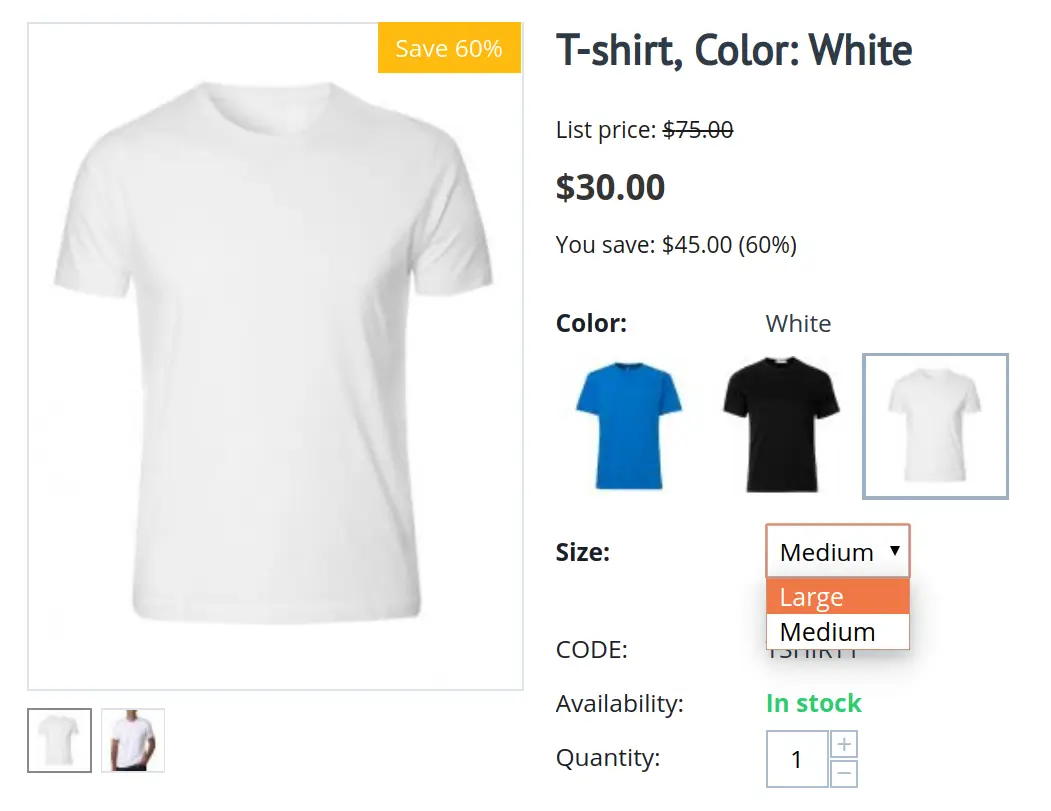
¿Como agregar variaciones a los productos?
Para agregar variaciones a los productos, siga los pasos a continuación:
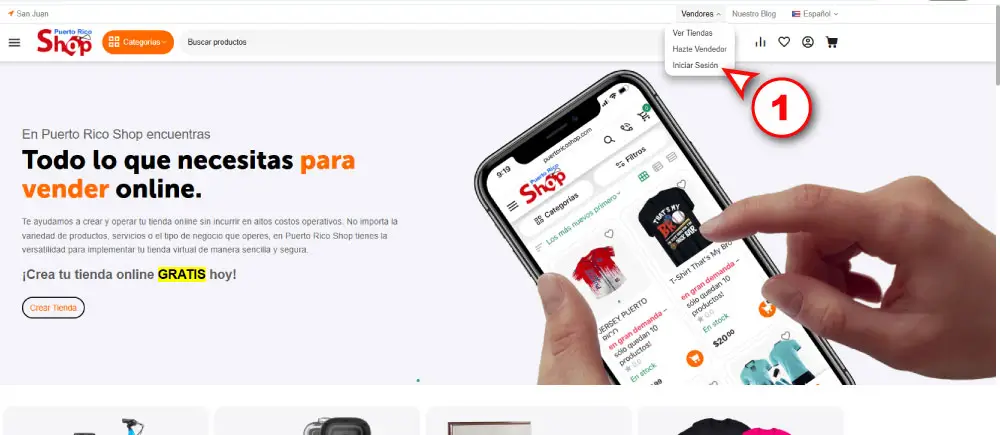
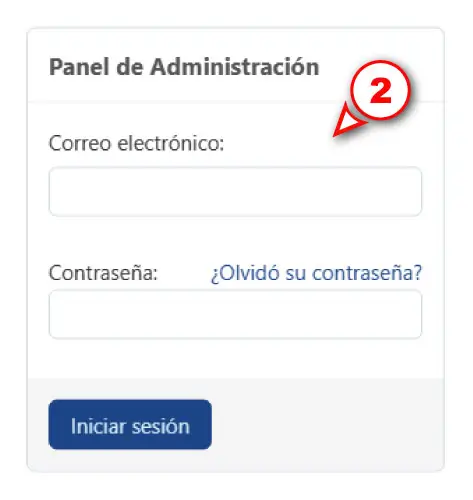
- Acceda al Panel de Administración de su tienda.
En el menu principal, ubique el mouse sobre la pestaña <Vendedores>, luego haga clic en <Iniciar Sesión>.
- Ingrese sus credenciales:
Ingrese la dirección de correo electrónico y contraseña que usted proporcionó al momento de crear su cuenta de vendedor.
- Editar Productos (Panel de Administración del Vendedor)
Página de Productos
Editar productos existentes
Variaciones
En la pagina del producto deseado
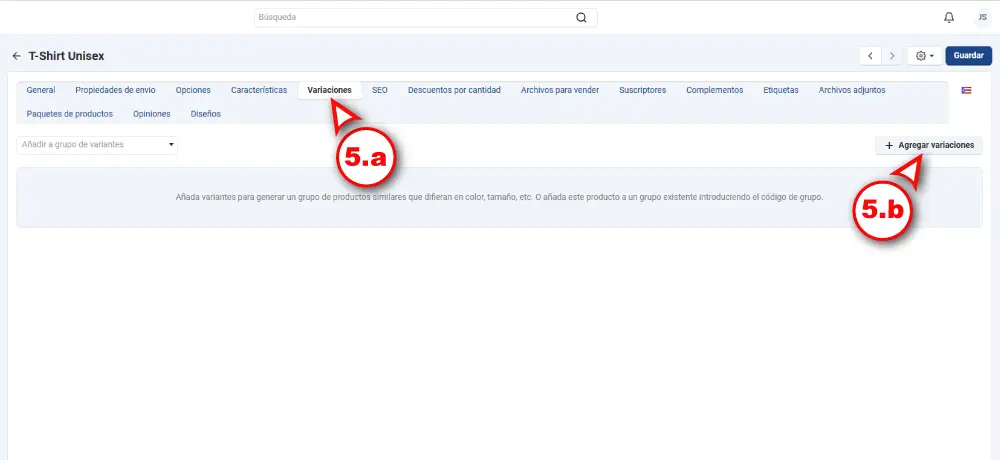
5.a Haga clic en la pestaña de "Variaciones"
5.b Haga clic en el botón "Agregar Variaciones"
- Agregar Variaciones
Seleccionar tipo de Característica del Producto
Seleccione el tipo de característica que desea para crear las variaciones del producto.
7.1 Tipo de característica: | Medidas | Size (ropa y zapatos) | Color |.
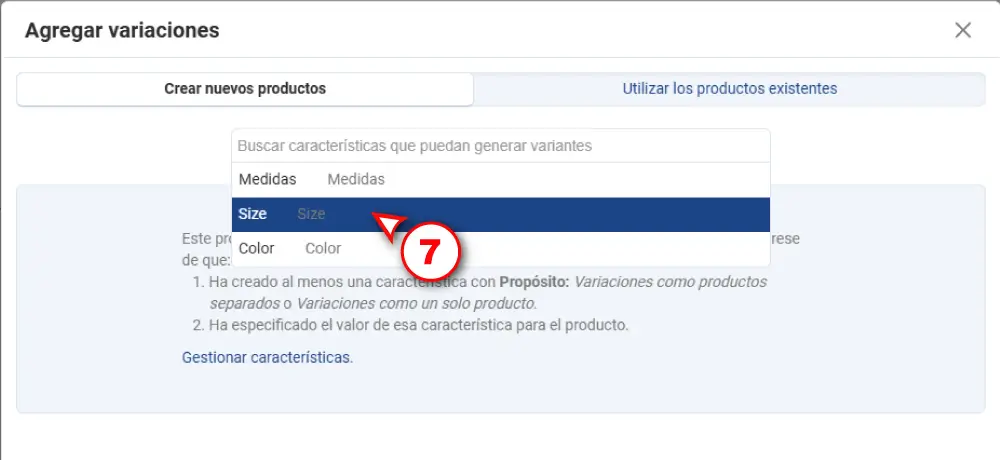
Tipo de Característica: "SIZE" (Size de ropa, zapatos, etc.)
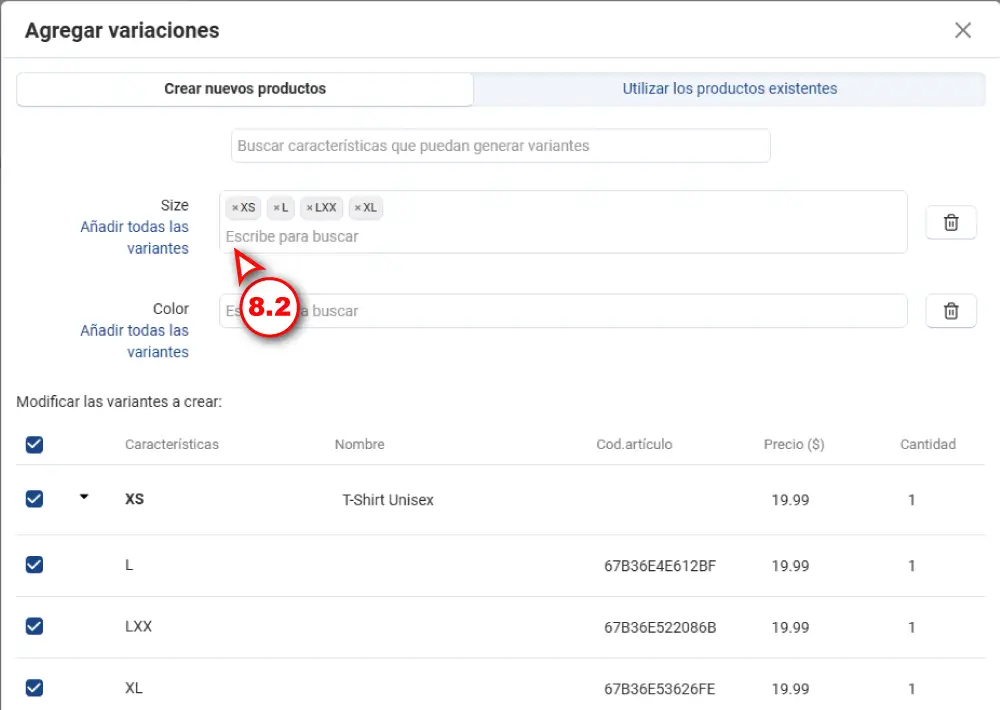
8.1 Size (Debes haber seleccionado la característica "Size" en el paso #7):
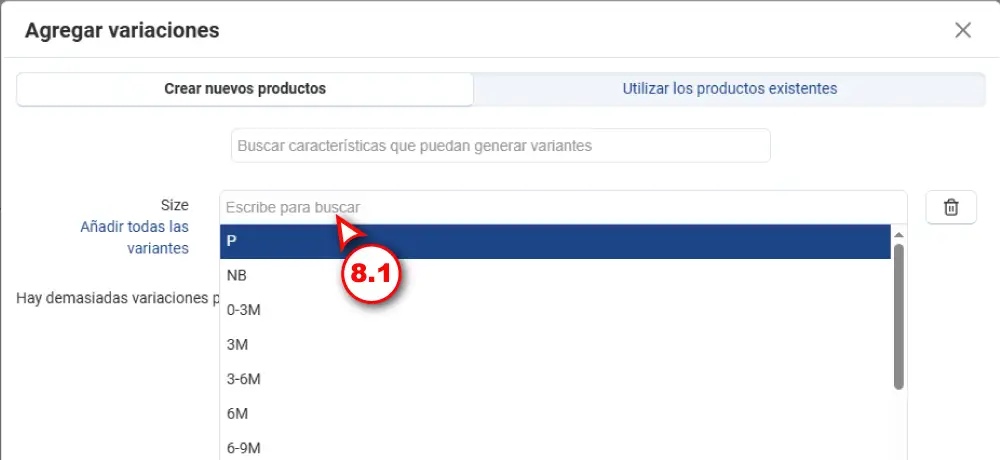
8.2 Seleccione la variante del size una a la vez. Continúe la selección hasta tener el total de variantes deseadas (según la siguiente imagen):
Tipo de Característica: "COLOR"
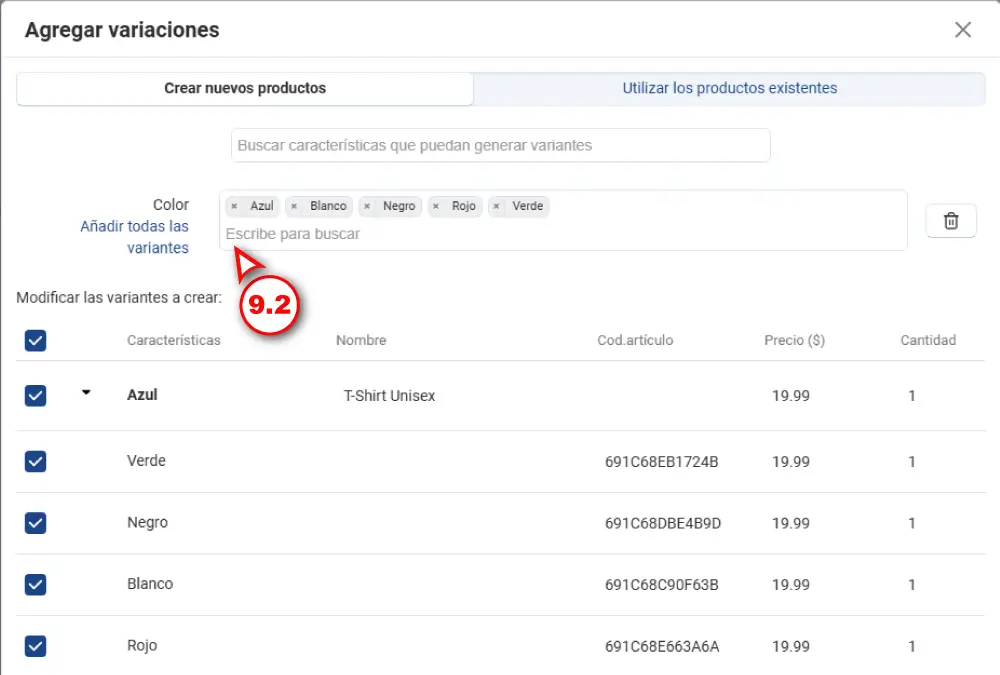
9.1 Color (Debes haber seleccionado la característica "Color" en el paso #7):
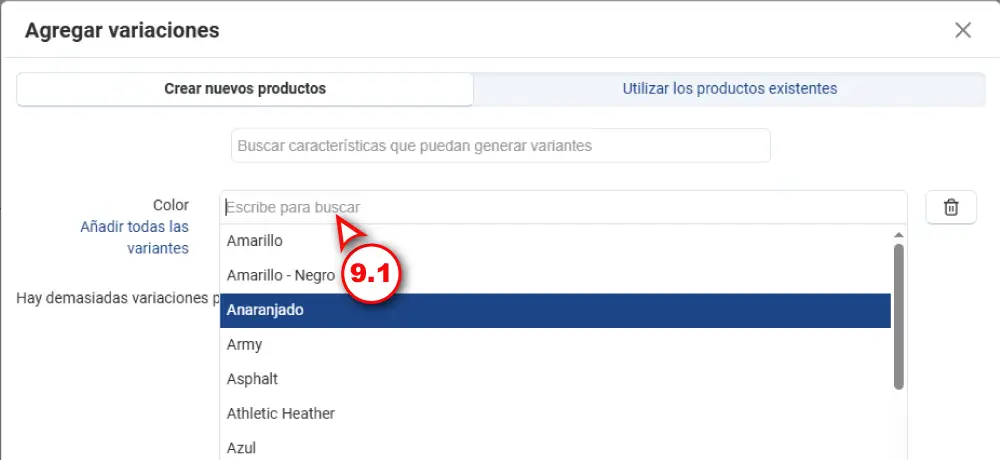
9.2 Seleccione la variante del color una a la vez. Continúe la selección hasta tener el total de variantes deseadas (según la siguiente imagen):
Botón de Crear Variantes
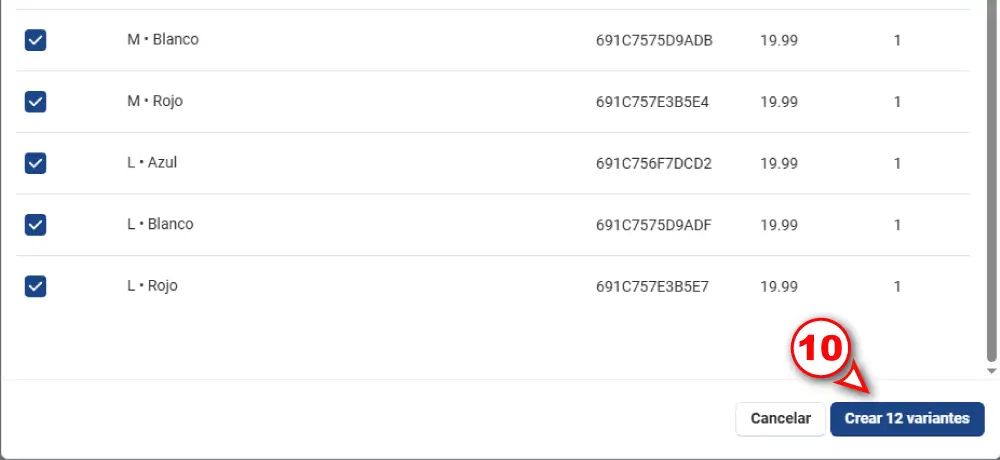
Una vez usted haya seleccionado todas las variantes deseadas es necesario que haga clic en el botón "Crear variantes" para poder crearlas.
NOTA: Si usted tiene un producto que requiera las características "Size" y "Color", debes seleccionar todas las variantes deseadas de ambas características antes de hacer clic en el botón de "Crear variantes".
Cambiar imágenes de las variaciones (solo aplica en las variantes de la característica "Color")
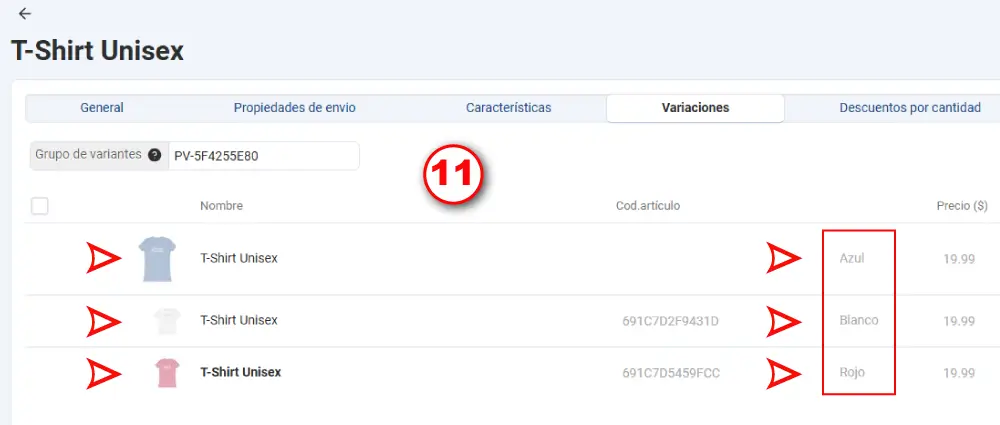
Si se crean variantes de la característica "Color", es recomendable que se cambien las imágenes de las variantes por imágenes que vayan acorde con el color de cada variante.
Para cambiar la imagen de cada variante, siga estos pasos:
(1). En la pestaña de "Variaciones", haga clic en la imagen que desea cambiar.
Este paso lo llevará a la pestaña "General".
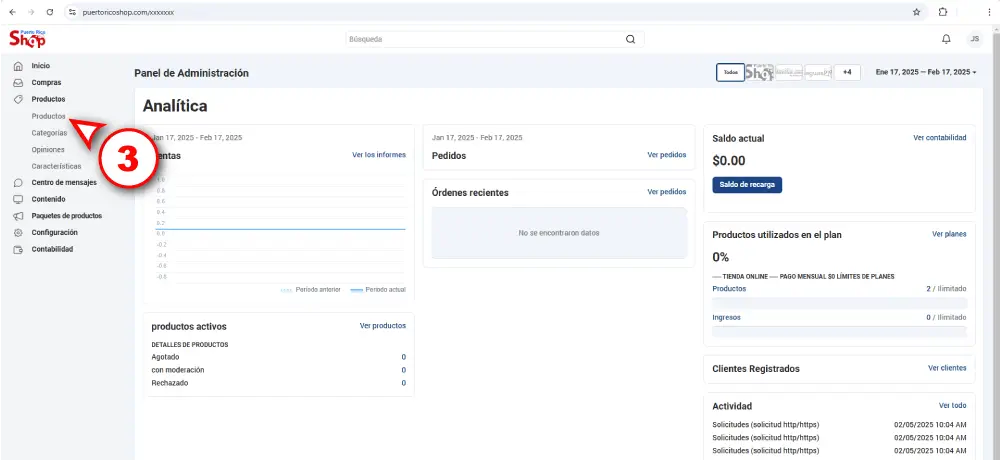
En el menu a la izquierda, haga clic en Productos para expandir el menú. Luego haga clic en la pestaña "Productos" del menú expandido.
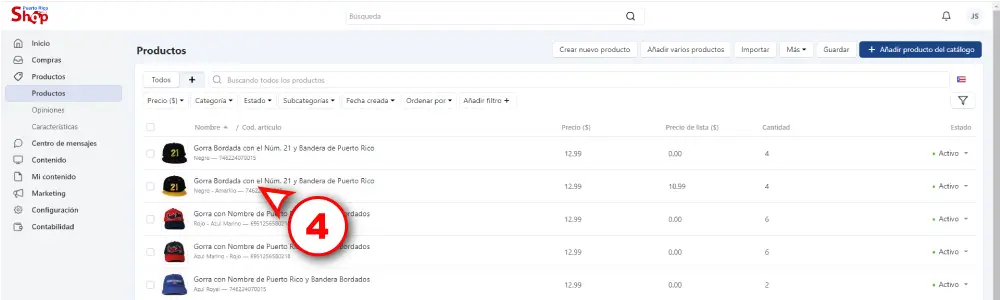
Para editar un producto haga clic en el nombre del producto deseado.
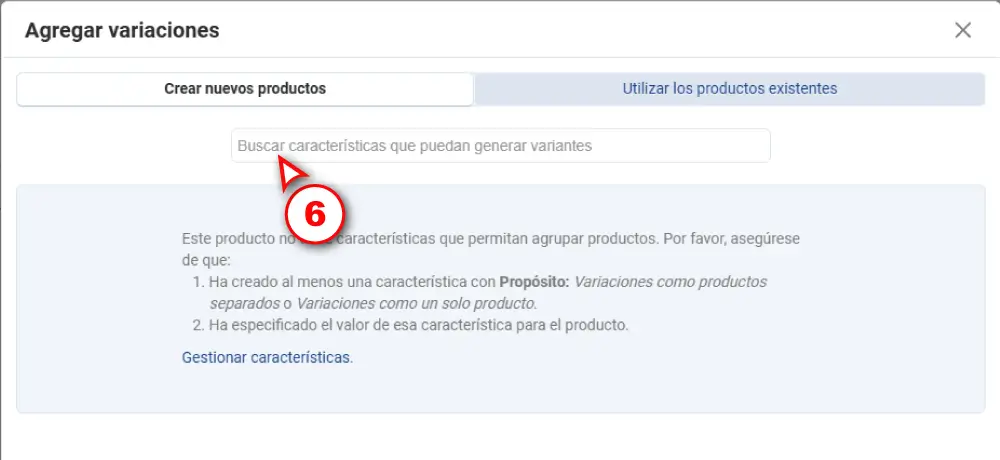
En el cuadrante "Crear nuevos productos", haga clic en el encasillado "Buscar características que puedan generar variantes".
(2). Eliminar las imágenes existentes.
(3). Añadir imagen del color acorde con la variación.
(4). Hacer clic en el botón "Guardar".
(5). Regresar a la pestaña de "Variaciones".
(6). Repetir estos pasos hasta finalizar con el cambio de imagen de la última variación.
¿Tienes preguntas o dudas de cómo añadir variantes a un producto?
Comunícate con nuestro personal de soporte técnico. ¡Será un placer orientarlo y ayudarlo a crear su tienda!
No posts found
Write a review© 2025 Puerto Rico Shop LLC. Terms of Use Privacy Policy


